Connessione cablata
 Importante
- Se la stampante sta eseguendo la pulizia, l'allineamento della testina di stampa o altri processi, attendere il completamento del processo prima di iniziare l'impostazione.
 Nota
Nota
-
Fare riferimento alle note seguenti quando ci si connette a una LAN wired.
-
Premendo il pulsante HOME viene visualizzata la relativa schermata.

-
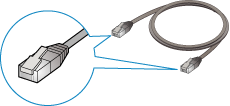
È necessario utilizzare un cavo Ethernet (venduto separatamente).
-
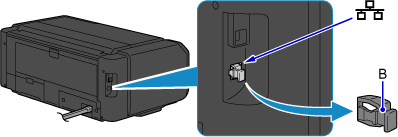
Rimuovere il coperchietto (B) dalla porta posta a sinistra sul retro della stampante.
-
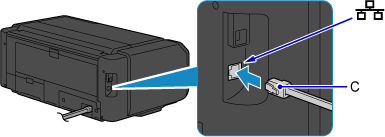
Collegare la stampante e un dispositivo di rete (router e così via) con un cavo Ethernet (C).
Non collegarla ad alcuna altra porta.
-
Selezionare
 Impostazioni LAN (LAN settings) nella schermata HOME.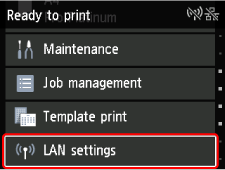
-
Selezionare LAN wired (Wired LAN).
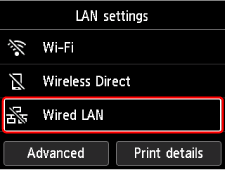
-
Selezionare Attiva/disattiva LAN wired (Enable/disable Wired LAN).
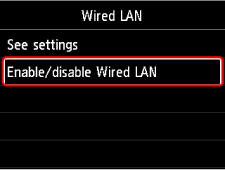
-
Selezionare Attiva (Enable).
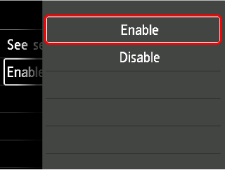
-
Premere il pulsante HOME.
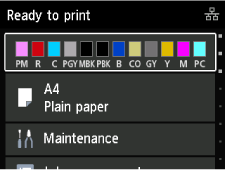
La procedura di connessione di rete è ora completata.
Una volta stabilita la connessione, viene visualizzata
 nella schermata.
Se si esegue l'impostazione con il software, tornare al software e continuare l'installazione.
Windows
Fare clic sull'
 (o sull'
 ) sulla barra delle applicazioni
  nella parte inferiore della schermata e seguire le istruzioni visualizzate per procedere con l'impostazione.
macOS
Fare clic sull'
 sul
sul  Dock nella parte inferiore della schermata e seguire le istruzioni visualizzate per procedere con l'impostazione.
